


【最简单的节点搭建】免费快速拥有自己的节点(Cloudflare篇)
前言
在各类机场跑路之后。相信我们都会发现,只有自己搭一个机场才是最佳的翻墙方案。但是很多人没有自己的服务器更没有家宽,自己搭订阅还是有门槛的。
让每个人都享受到互联网的自由,以一个【最简单的节点搭建】免费快速拥有自己的节点(Cloudflare篇)
部署
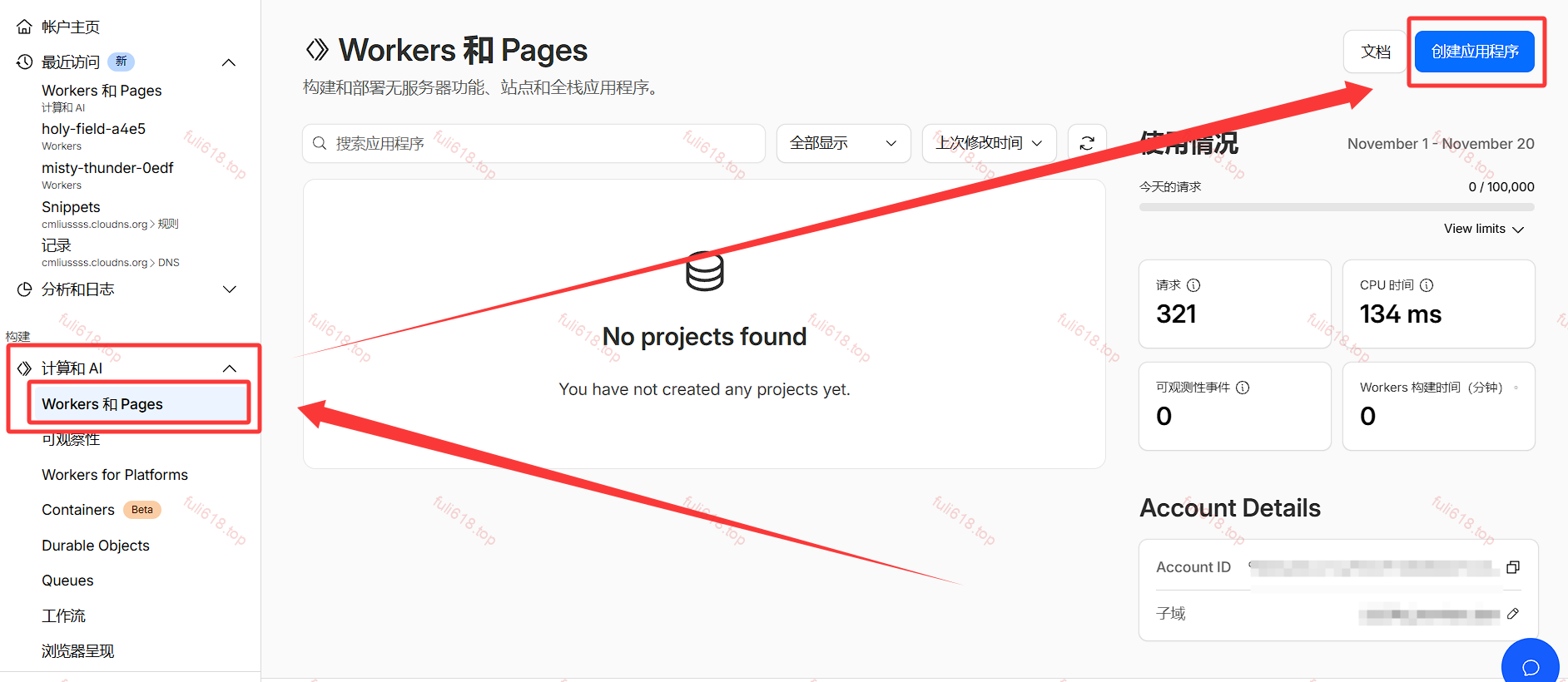
创建 Pages 应用程序
- 点击 direct-upload-demo.zip 下载 Cloudflare Pages 演示项目压缩包备用;
- 准备一个 Cloudflare 账号,点击
计算和AI>Workers 和 Pages>创建应用程序;

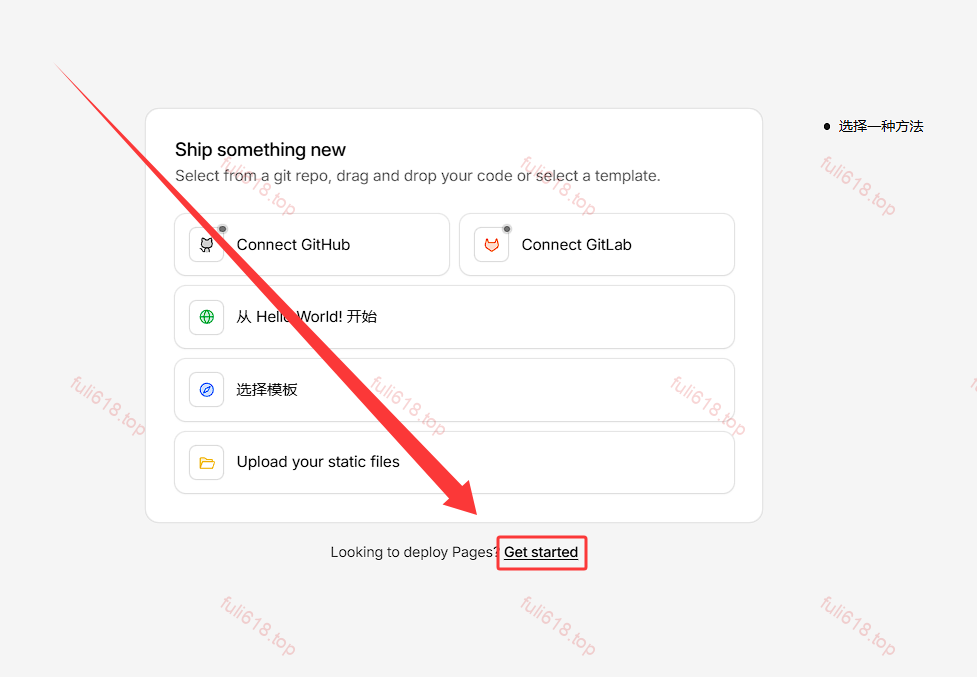
或
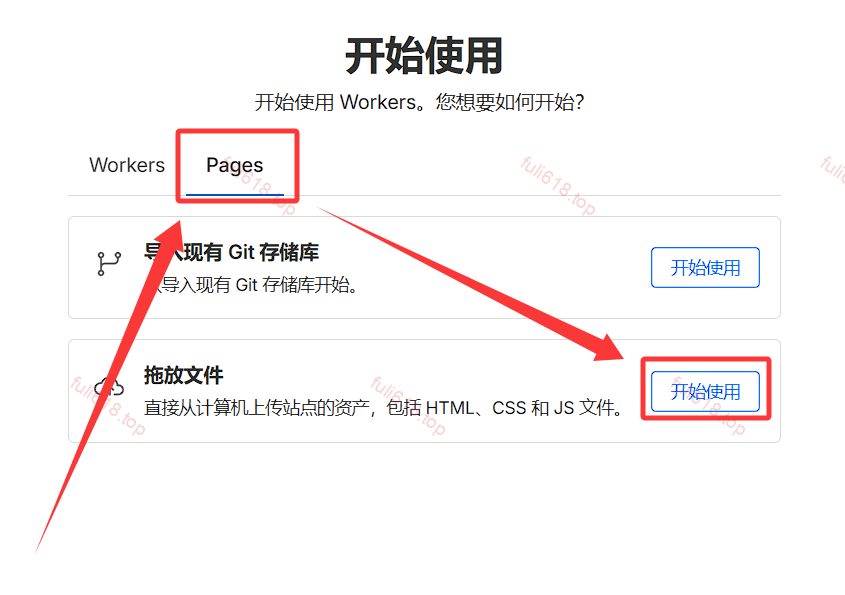
- 选择
Pages选项卡,点击拖放文件>开始使用;
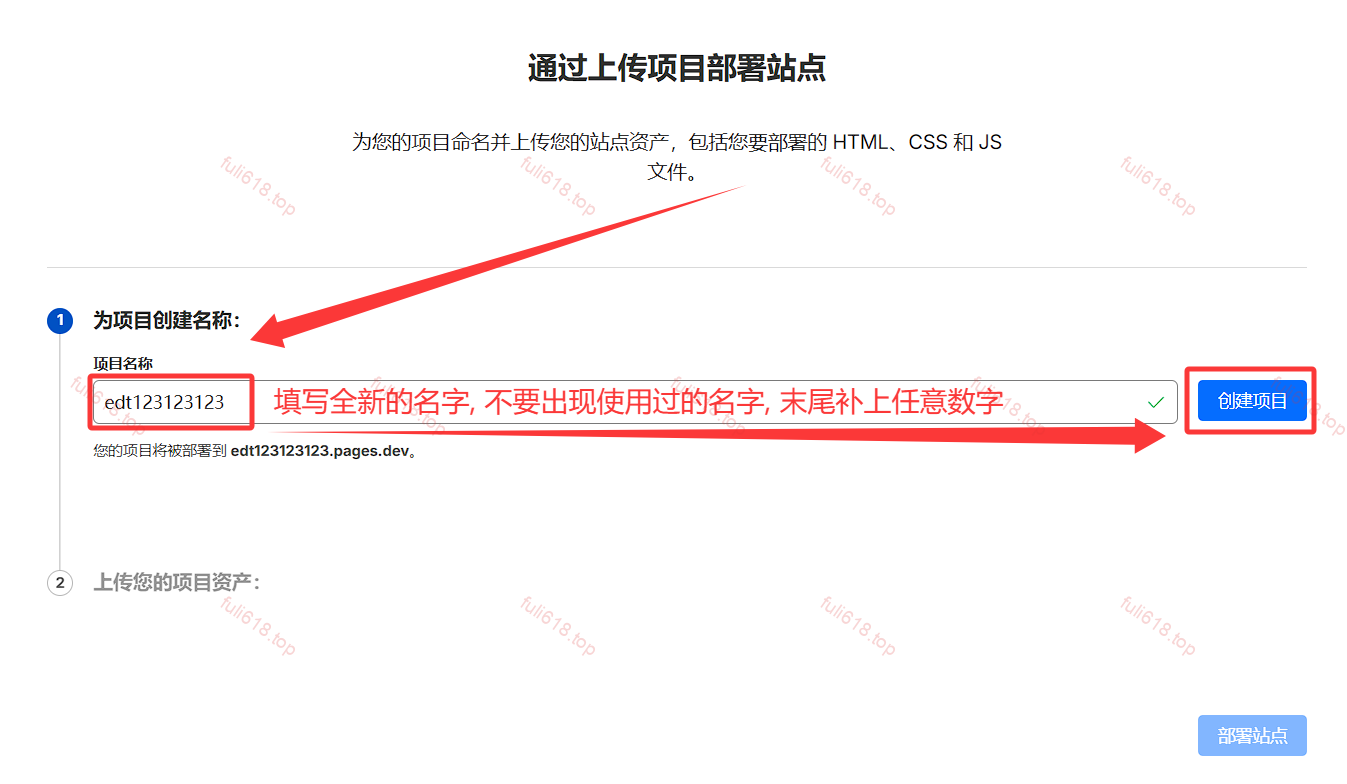
- 项目名称 填写任意值,但必须是全新的名字,避免出现1101错误,推荐末尾补上任意数字,如
edt123123123;
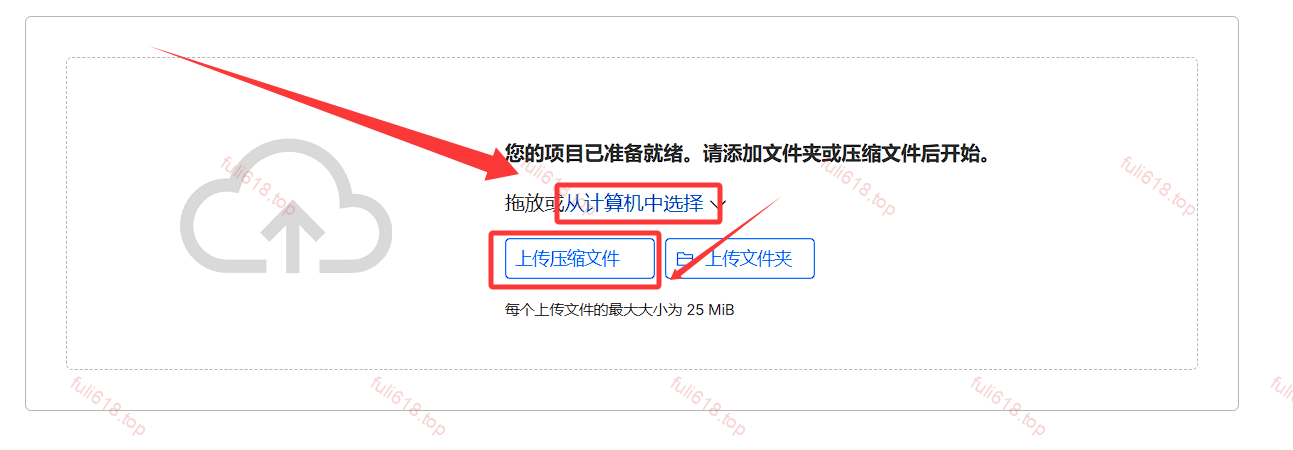
- 点击
从计算机中选择>上传压缩文件,选择第一步下载的direct-upload-demo.zip压缩包,等待上传完成;
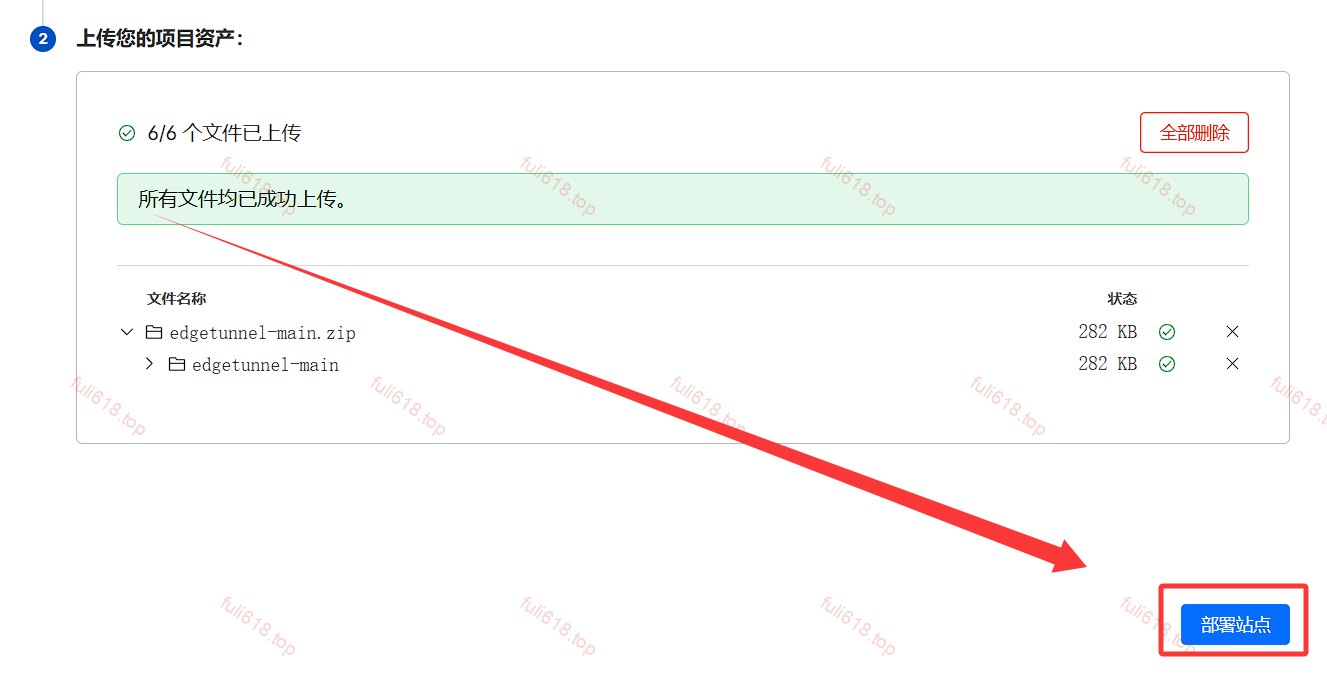
- 点击
部署站点,等待部署完成;
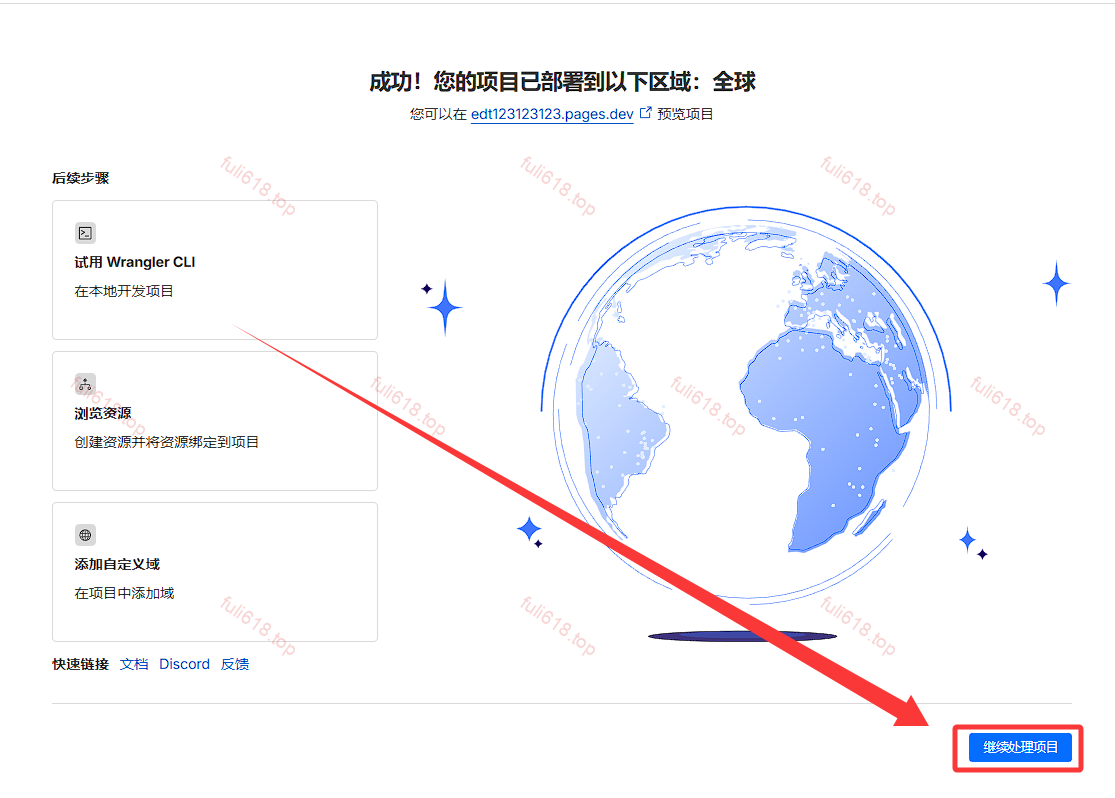
- 提示成功,代表初始化部署完成!点击
继续处理项目进入下一步设置变量绑定KV的操作;
设置管理员变量
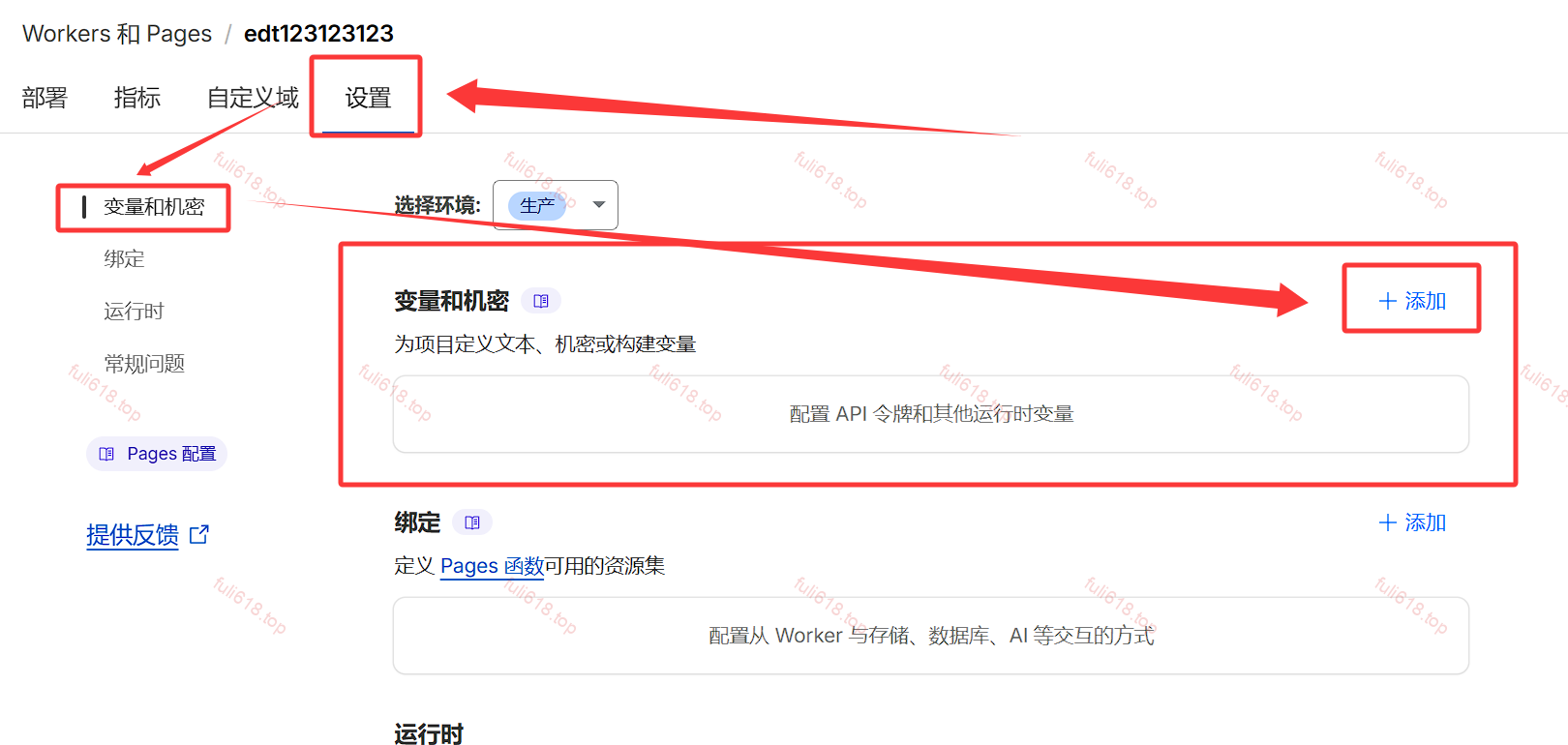
- 进入项目设置页面,点击
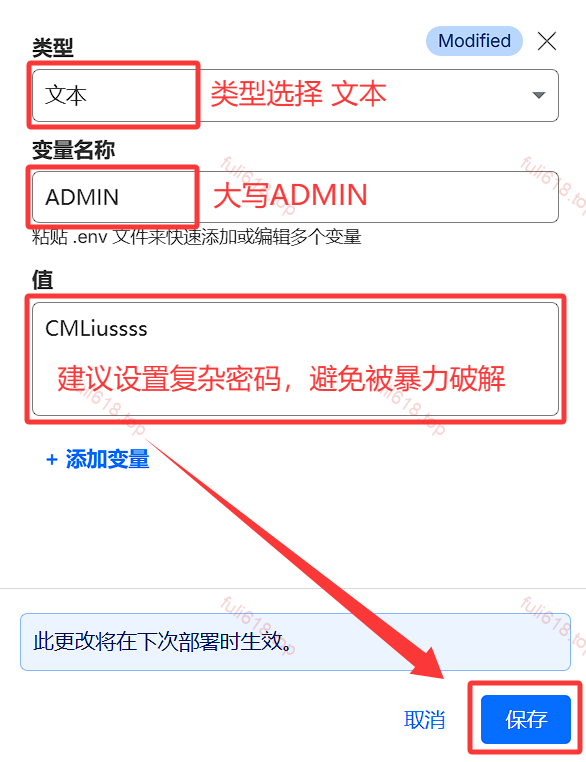
设置选项卡,添加变量和机密:
- 点击
+ 添加,类型文本变量名称ADMIN变量,变量值为WebUI管理员密码,建议设置复杂密码,避免被暴力破解;
- 变量即可设置完成,如忘记密码可返回此页面查看
[image]
绑定 KV 命名空间
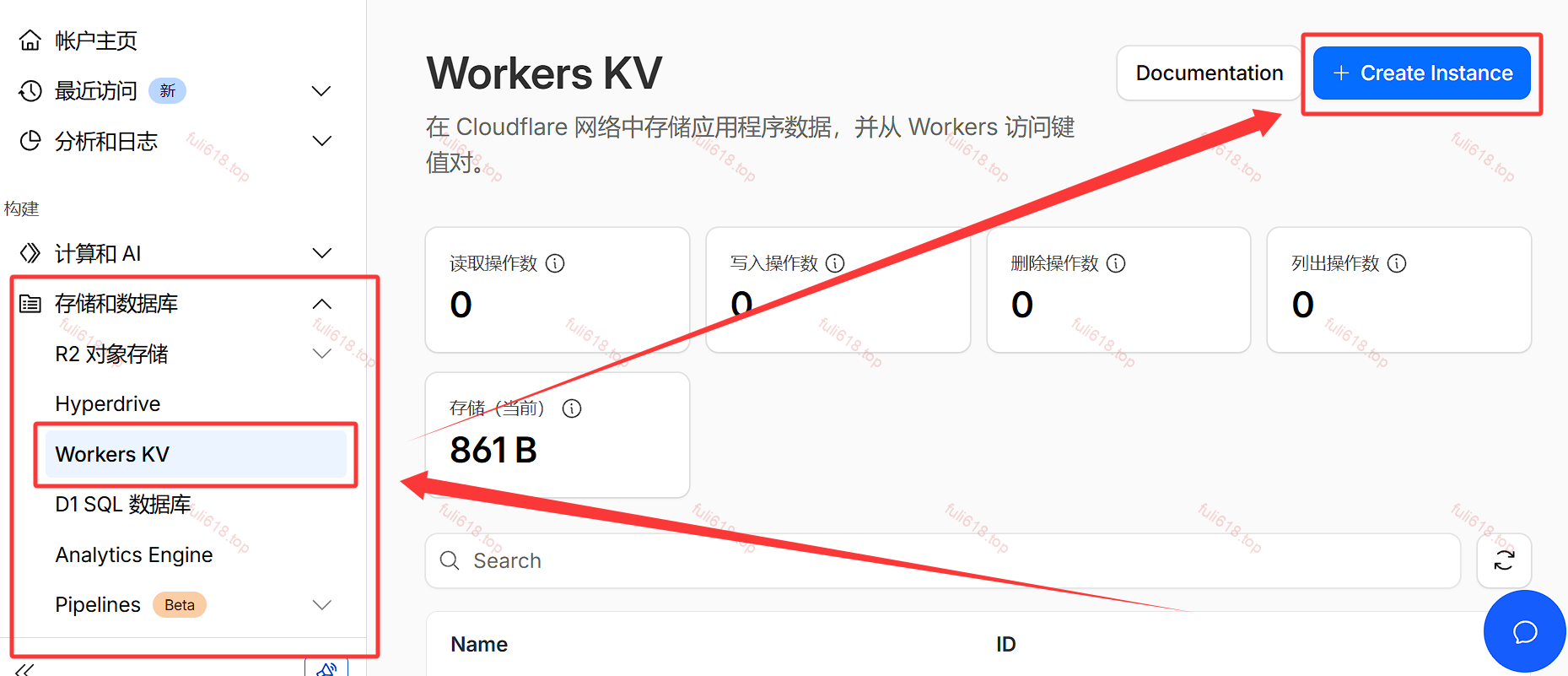
- 点击
存储和数据库>Workers KV>+ Create Instance创建一个命名空间;
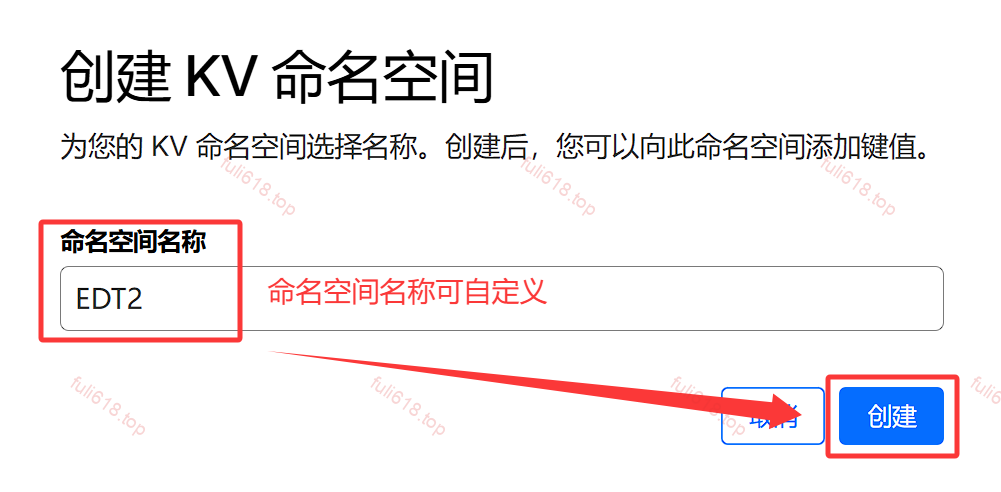
- 命名空间名称可自定义,建议命名为
EDT2以便区分,点击创建完成创建
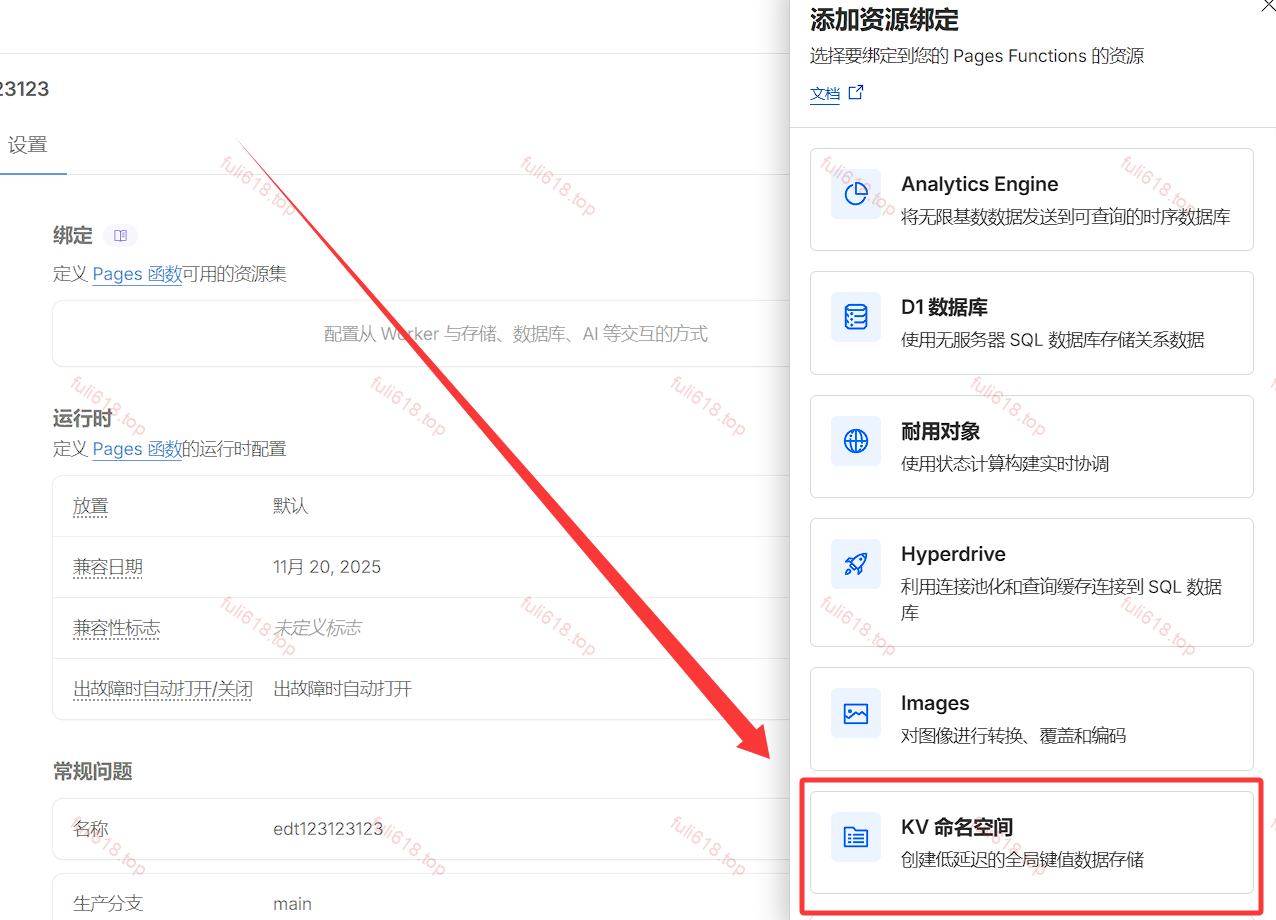
- 返回项目设置页面,点击
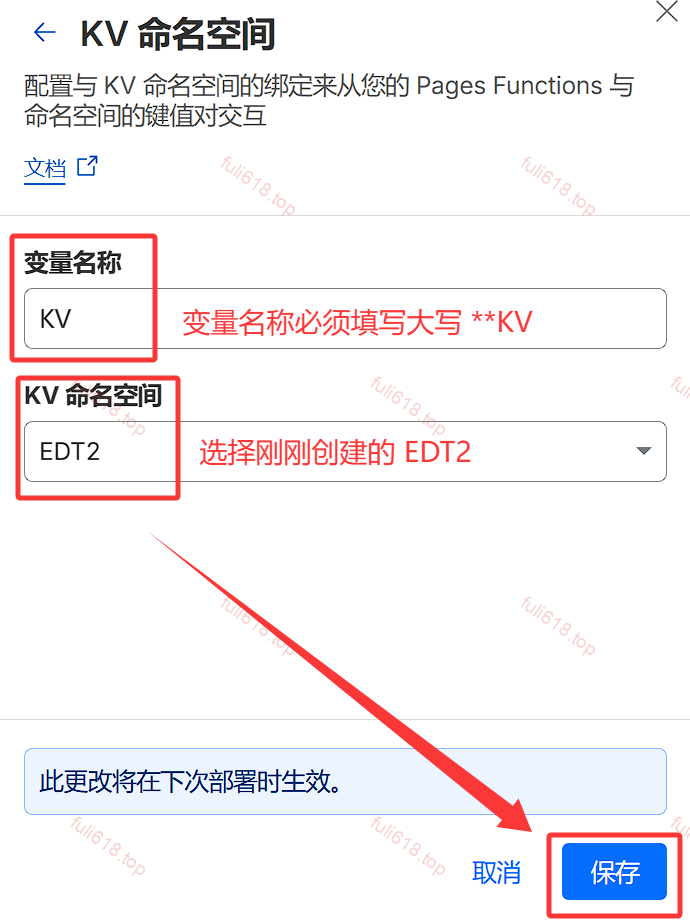
设置>绑定>+ 添加>KV 命名空间;
[image]
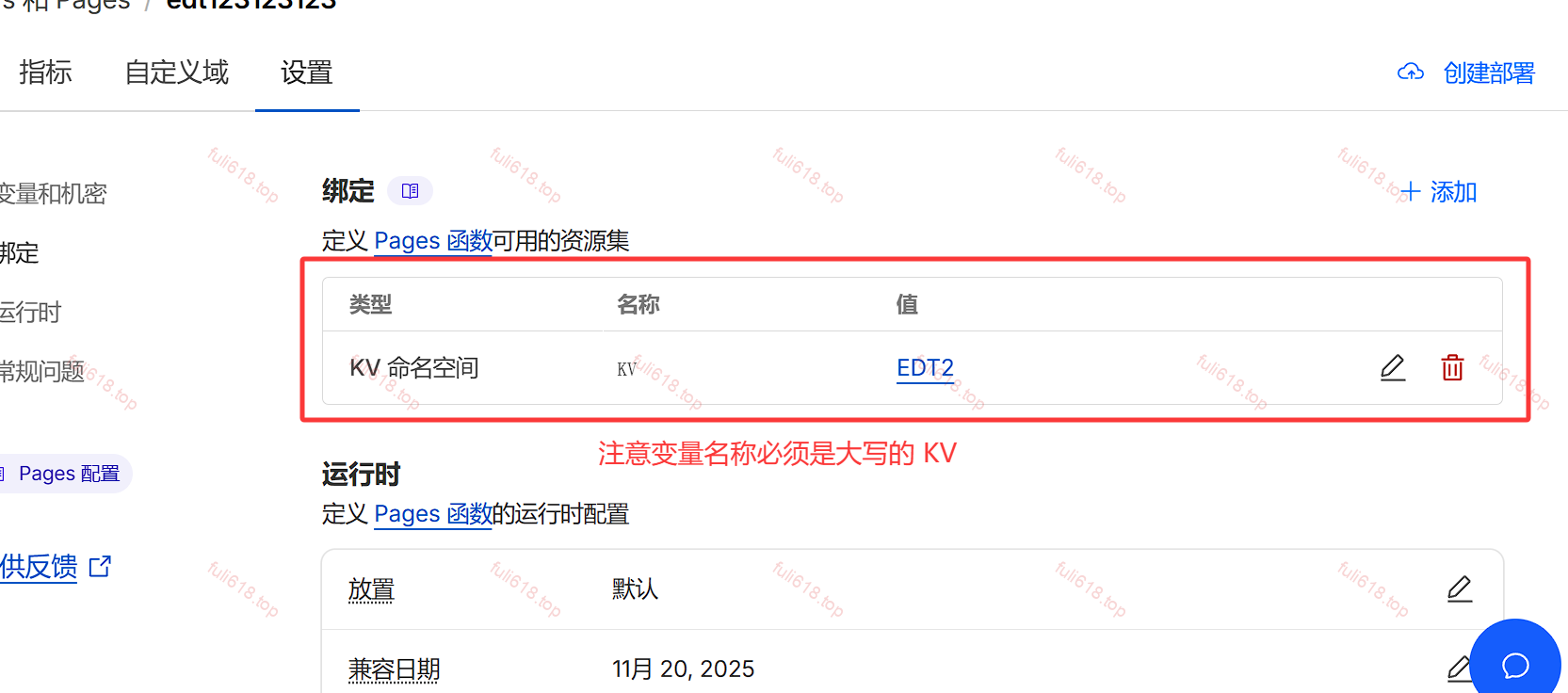
- 变量名称必须填写大写 KV ,命名空间选择刚刚创建的
EDT2,点击保存完成绑定;
- 返回项目设置页面,确认绑定成功;
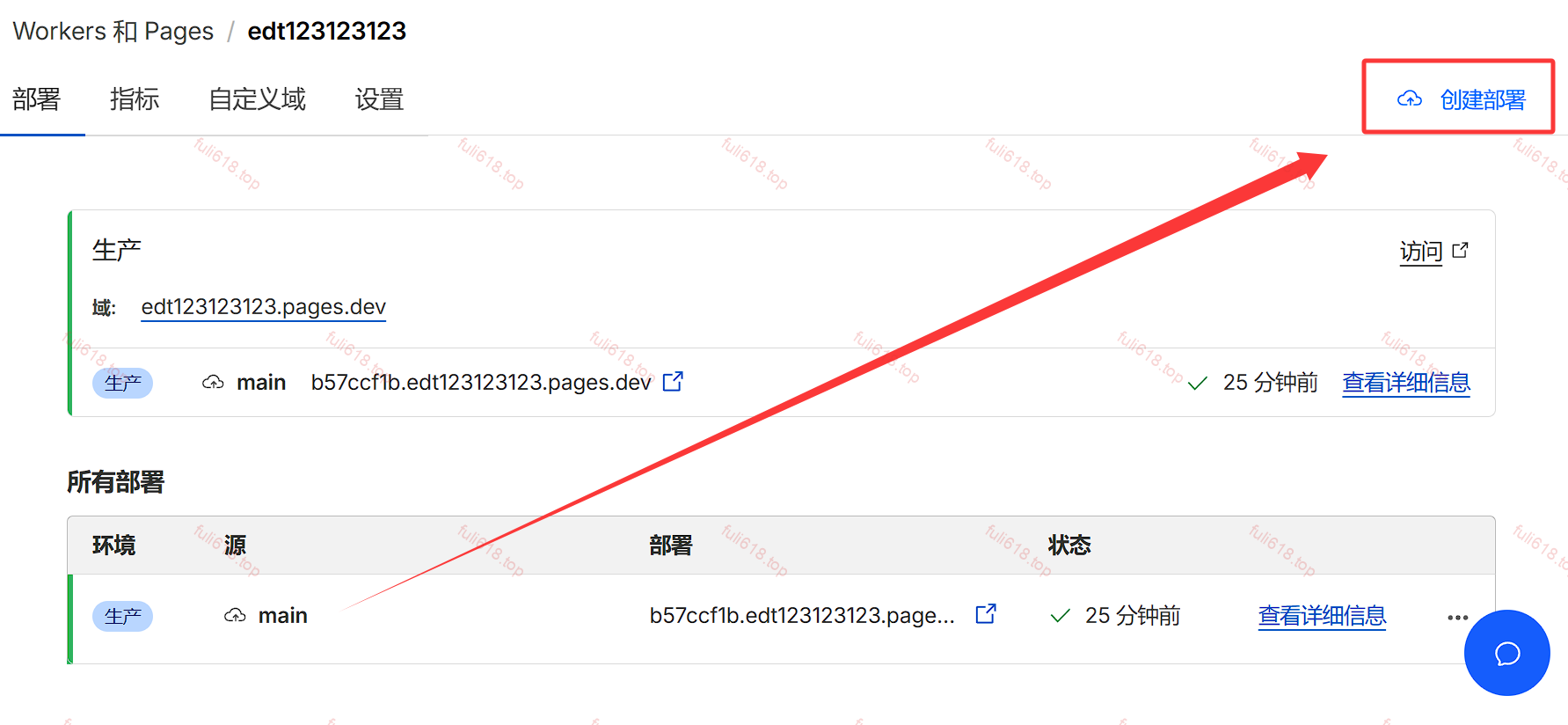
重试部署,使其变量生效!
- 点击 edgetunnel-main.zip 下载最新版本项目压缩包备用;
- 点击右上角
创建部署,上传上一步刚刚下载的edgetunnel-main.zip压缩包;
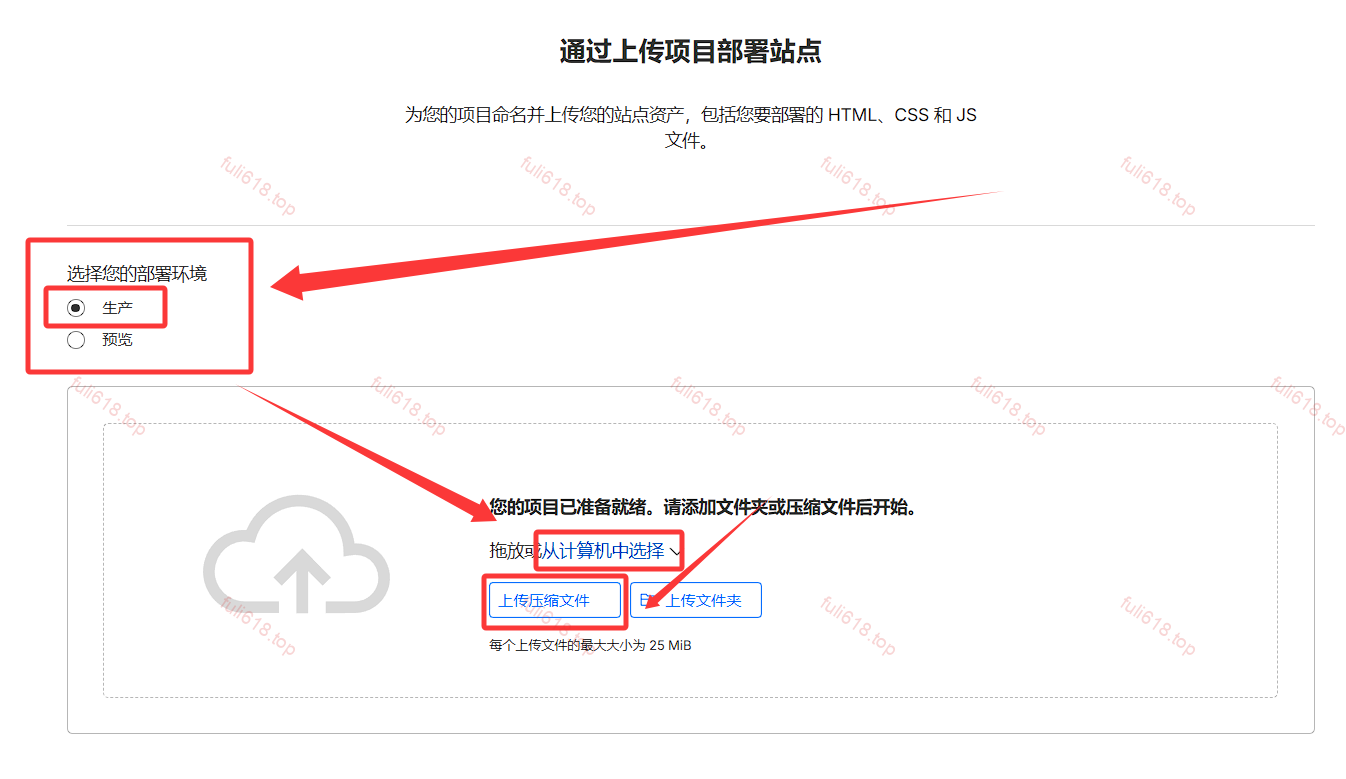
- 部署环境选择
生产,点击从计算机中选择>上传压缩文件,选择第一步下载的edgetunnel-main.zip压缩包,等待上传完成;
- 点击
保存并部署,等待部署完成;
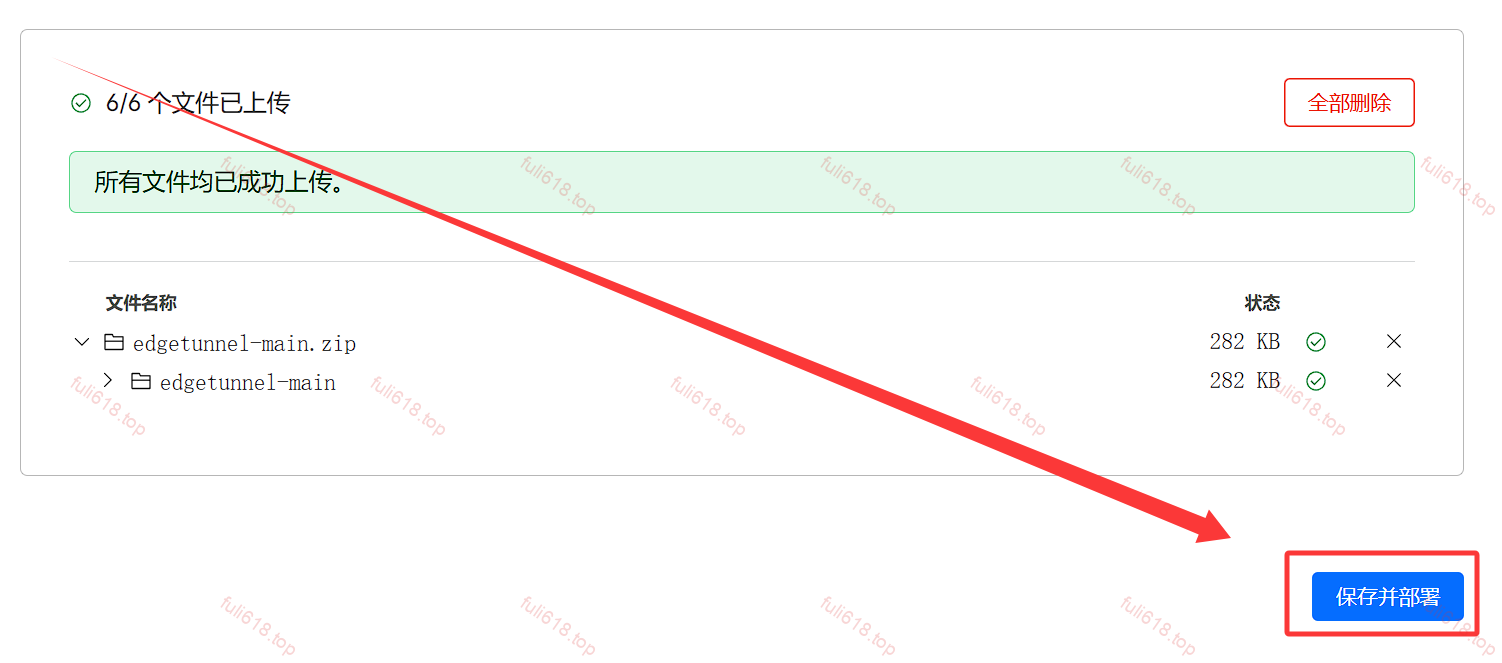
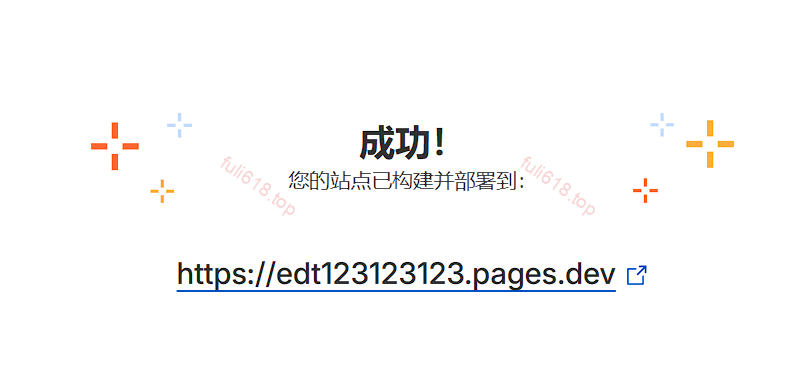
- 注意:如需修改管理员密码,修改完变量之后必须重新上传部署,否则变量无法生效!
绑定 自定义域名
- 可免费注册的CNAME域名
- DNSHE:https://www.dnshe.com/ 部分域名可托管CF,邀请码:
CY483A4A4B - DigitalPlat: https://domain.digitalplat.org/ 部分域名可托管CF
- ClouDNS:免费DNS托管,Cloud DNS托管和域名 | ClouDNS
- dynv6:https://dynv6.com/
- ZoneABC:https://zoneabc.net/
- DNSHE:https://www.dnshe.com/ 部分域名可托管CF,邀请码:
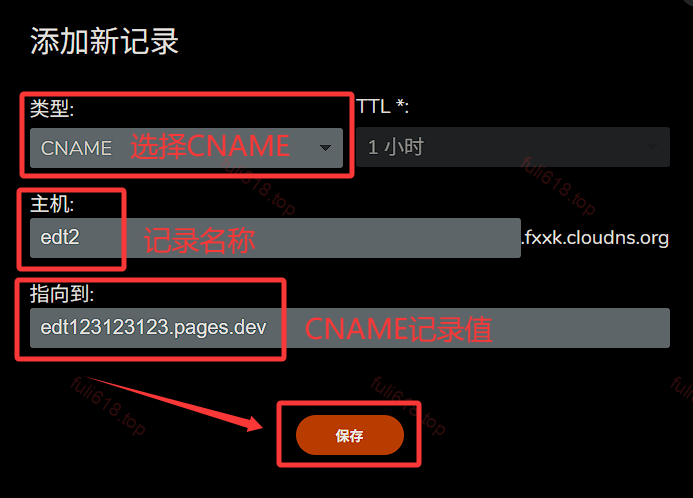
若无域名可使用以上免费域名注册商注册一个CNAME域名使用,图文教程使用ClouDNS域名演示:
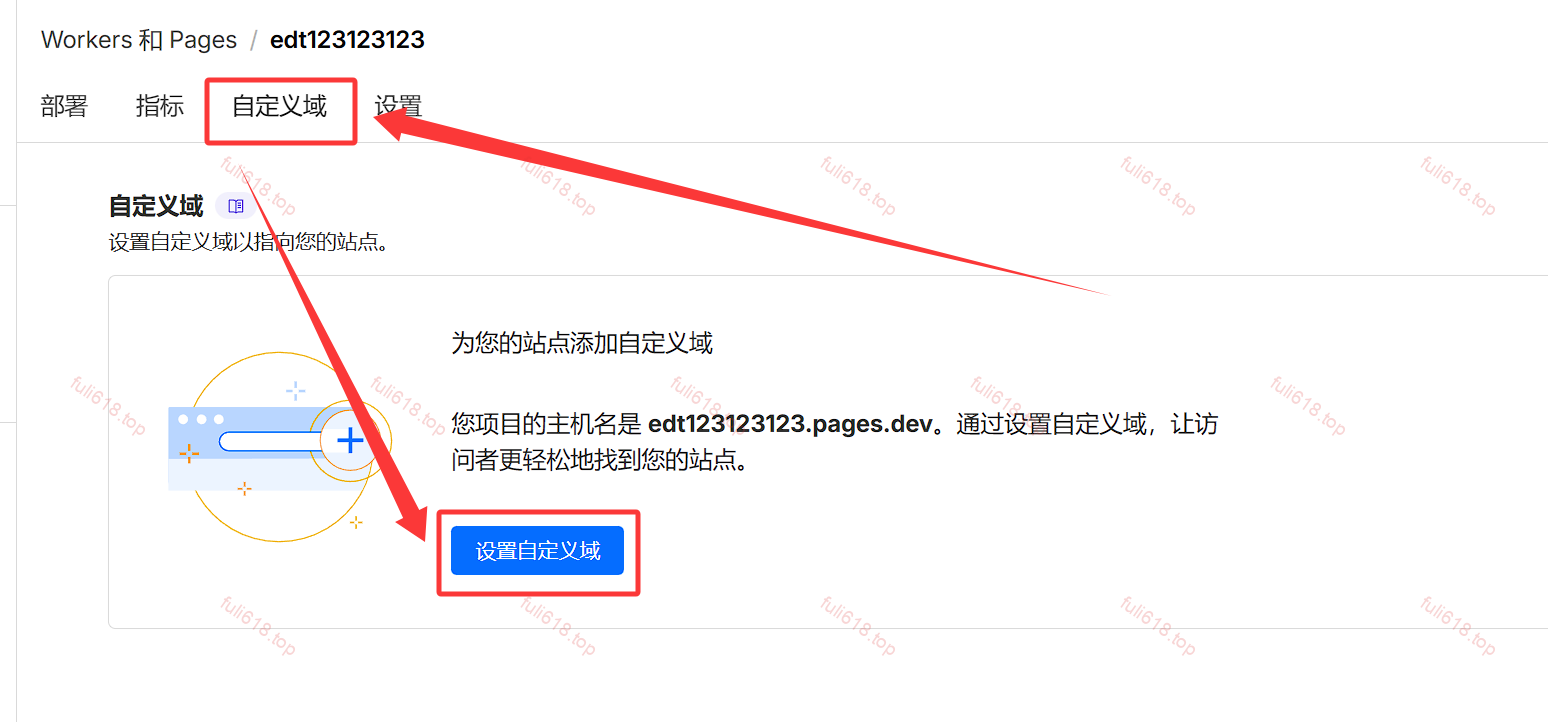
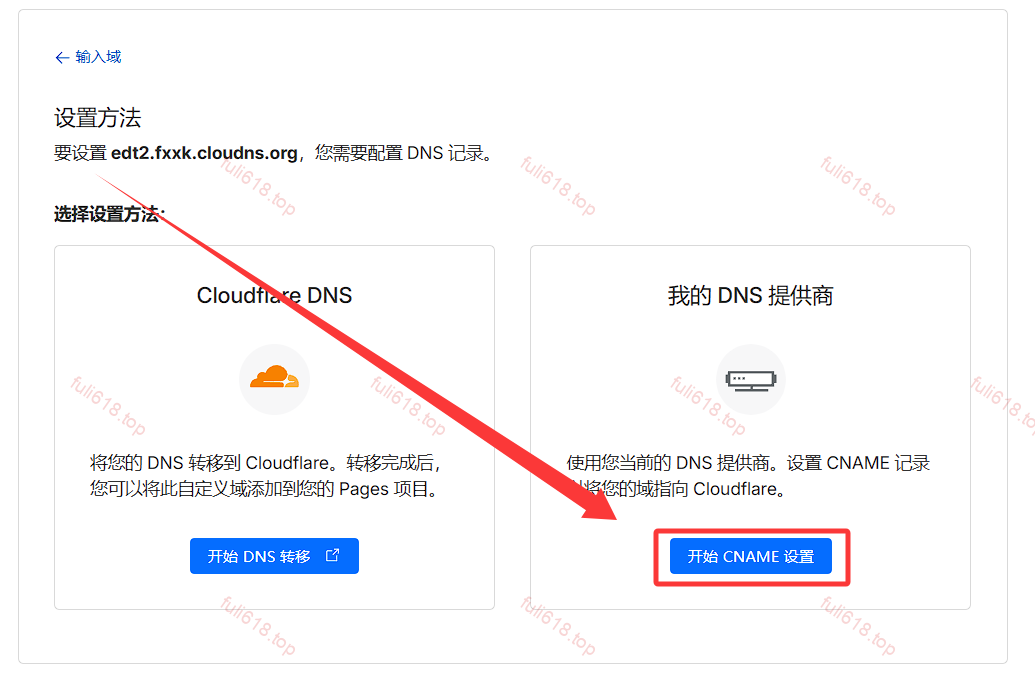
- 进入 Pages 应用程序,点击
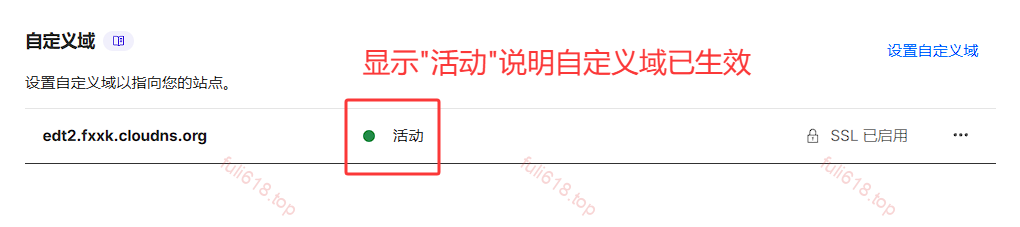
自定义域选项卡,点击设置自定义域;
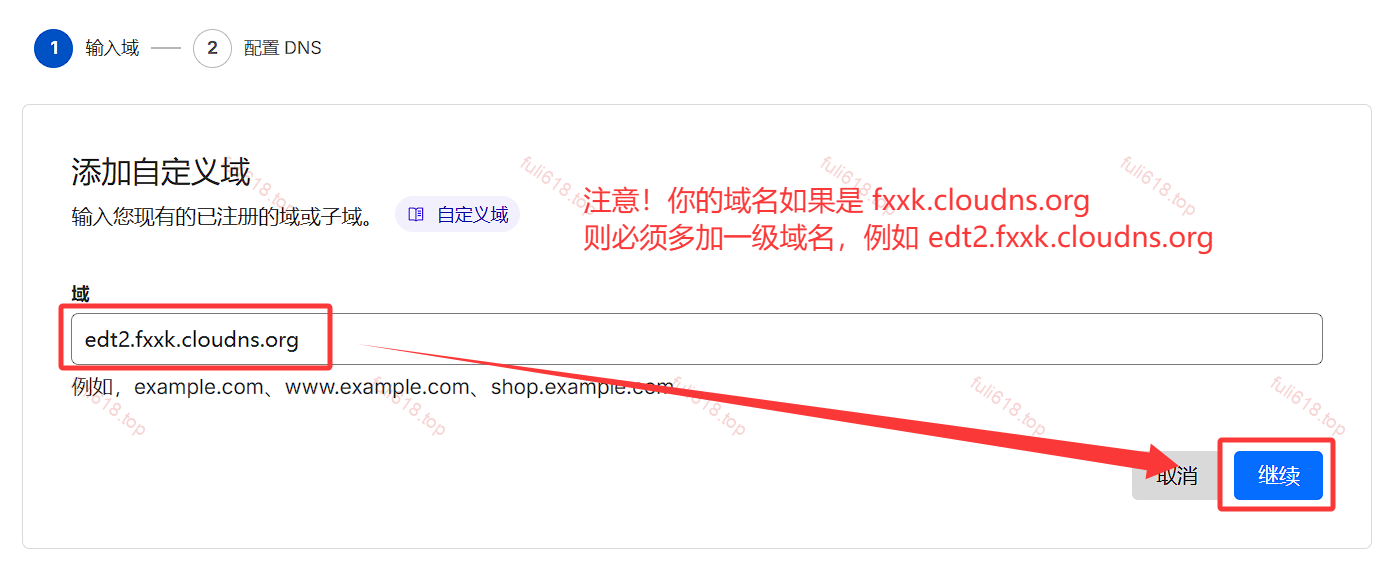
- 添加自定义域
- 注意!你的域名如果是 fxxk.cloudns.org ,则必须必须必须多加一级域名,例如 **edt2.**fxxk.cloudns.org
- 选择
开始 CNAME 设置;
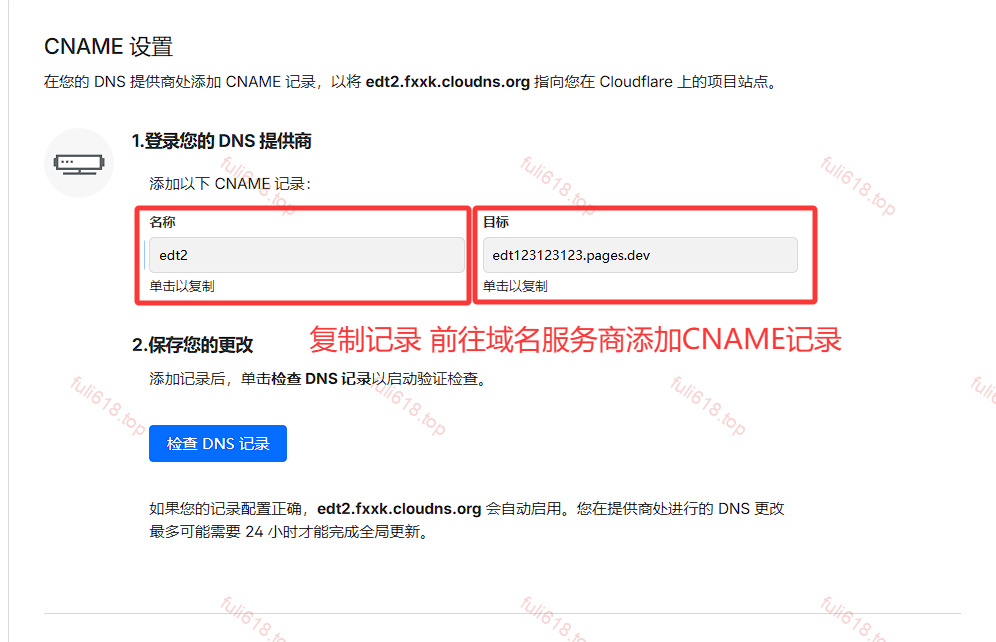
- 记录名称
edt2和 CNAME 记录值edt123123123.pages.dev;
- 添加前往域名服务商添加CNAME记录;
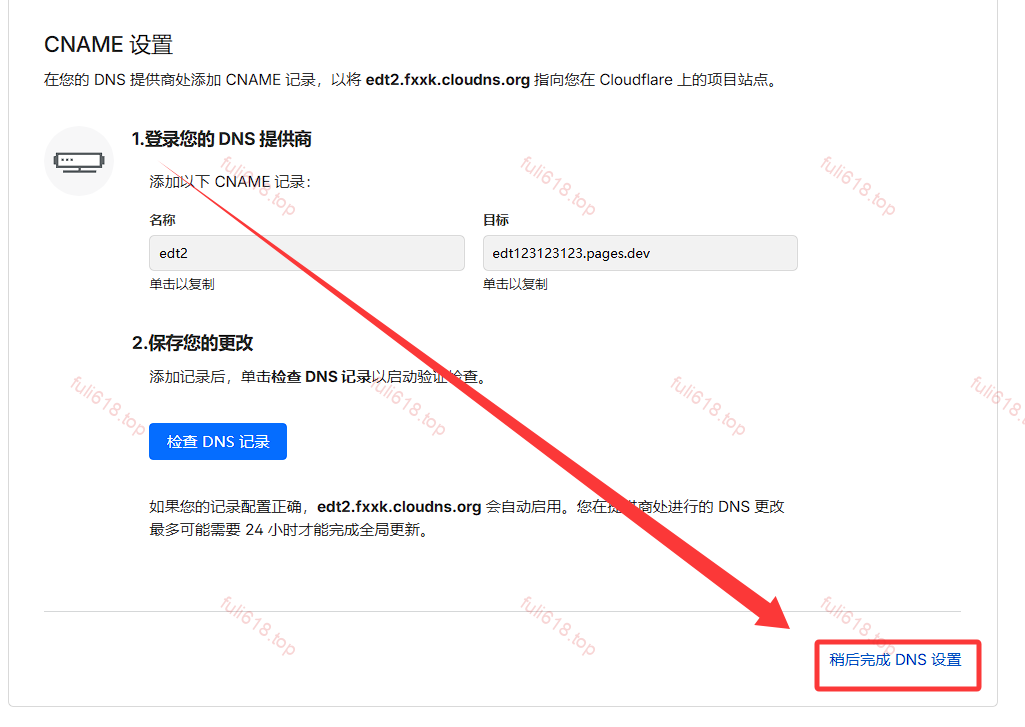
- 返回
自定义域选项卡,点击稍后完成 DNS 设置等待域名验证成功;
- 等待10~30分钟,域名验证成功后即可看到域名绑定成功提示;
管理页面
- 访问
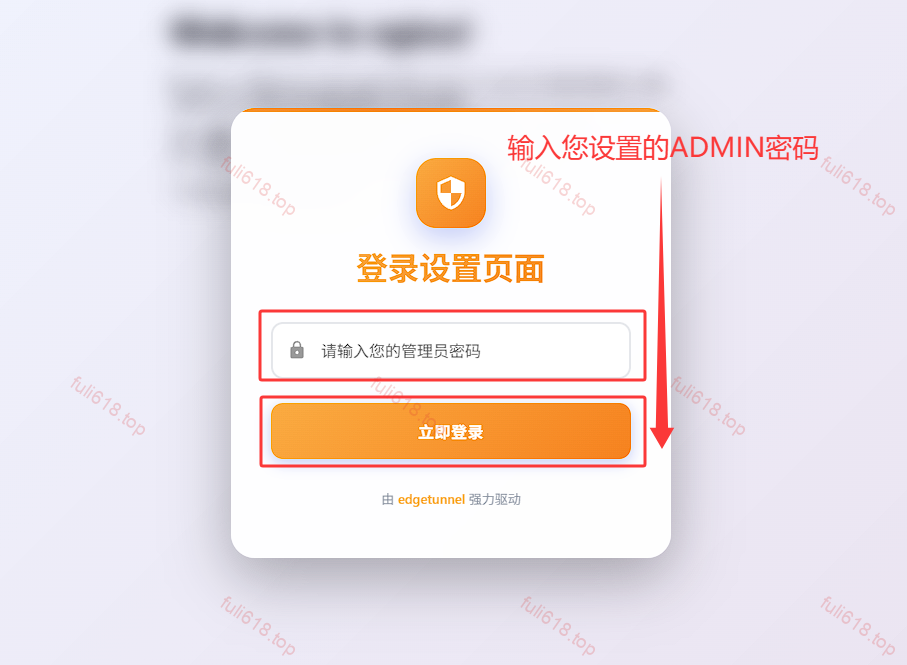
/admin即可登录管理页面,例如您绑定的自定义域名edt2.fxxk.cloudns.org,则您需访问https://edt2.fxxk.cloudns.org/admin;
- 输入管理员密码,点击
登录即可进入管理页面;
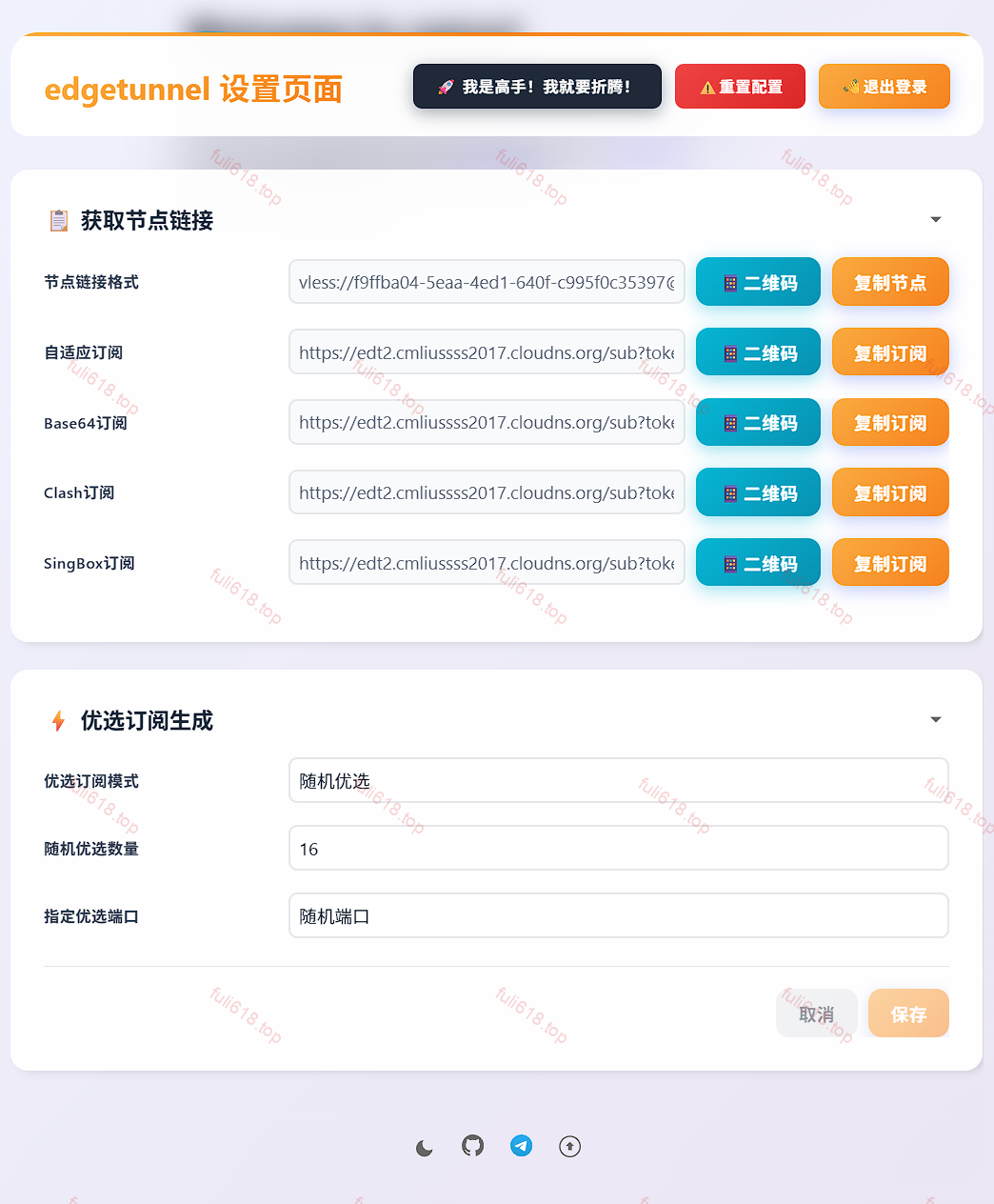
- 登录成功后,即可看到管理页面,无需折腾直接订阅使用即可;
![[image]](https://fuli618.top/wp-content/uploads/2026/06/2-3-1.png)
![[image]](https://fuli618.top/wp-content/uploads/2026/06/3-3-1.png)
© 版权声明
文章版权归作者所有,未经允许请勿转载。
暂无评论...